Post Icon

KONFIGURASI FIREWALL FILTERING MENGGUNAKAN MIKROTIK

KONFIGURASI FIREWALL FILTERING MENGGUNAKAN MIKROTIK
Ahmad hifzillah
Teknik Elektronika Telekomunikasi
Politeknik Caltex Riau


Firewall adalah perangkat yang berfungsi untuk memeriksa dan menentukan paket data yang dapat keluar atau masuk dari sebuah jaringan. Dengan kemampuan tersebut maka firewall berperan dalam melindungi jaringan dari serangan yang berasal dari jaringan luar (outside network). Firewall mengimplementasikan packet filtering dan dengan demikian menyediakan fungsi keamanan yang digunakan untuk mengelola aliran data ke, dari dan melalui router. Sebagai contoh, firewall difungsikan untuk melindungi jaringan lokal (LAN) dari kemungkinan serangan yang datang dari Internet. Selain untuk melindungi jaringan, firewall juga difungsikan untuk melindungi komputer user atau host (host firewall).

Firewall digunakan sebagai sarana untuk mencegah atau meminimalkan risiko keamanan yang melekat dalam menghubungkan ke jaringan lain. Firewall jika dikonfigurasi dengan benar akan memainkan peran penting dalam penyebaran jaringan yang efisien dan infrastrure yang aman.


Berikut langkah-langkah konfigurasinya

Pertama kita akan melakukan Blocking Source Ip address

Pada tab Filter Rules klik tanda ( + ) pada sudut kiri atas window, maka akan muncul tampilan New Firewall Rule


masukkan Ip address yang akan di block pad kolom Src. Address, dan sesuaikan Out Interface seperti yang terlihat pada gambar 


Selanjutnya pada Tab Action, pilih drop sebagai action nya, lalu klik Oke.
seperti gambar berikut.

Pada Filter Rules akan muncul list dari filter yang telah kita buat seperti yang terlihat pada gambar dibawah dengan memfilter source Ip address yaitu 192.168.10.1, dengan action "drop" yang artinya client dengan Ip address ini tidak akan bisa terhubung ke internet.


Berikut hasil kalau kita coba ping.


Blocking Source Mac Address

Sama seperti langkah di atas, dengan mengklik tanda ( + ) untuk menambahkan filter baru .pada tab Advanced isikan Mac Address yang akan di blockir pada kolom Src. Mac Address.


Selanjutnya pada Tab Action, pilih drop sebagai action nya, lalu klik Oke. maka Client dengan Mac address di atas tidak akan bisa terhubung ke internet setelah filter di aktifkan


maka akan muncul sseperti berikut


Selanjutnya kita akan menambahkan address list, disini kita akan memblock apabila ada pengacau


Pada action kita pilih drop


Langkah selanjutnya ini kita akan memblock situs PCR, dimana pada saat kita masuk situs PCR itu tidak akan bisa. cranya pada General kita isi seperti gambar berikut, IP yang kita masukkan yaitu IP PCR.


Setelah kita OK kan maka akan muncul seperti berikut


Maka hasilnya akan seperti berikut, kita tidak bisa masuk ke situs PCR


Percobaan telah selesai, semoga bermamfaat

  • Digg
  • Del.icio.us
  • StumbleUpon
  • Reddit
  • RSS
Post Icon

Video Streaming Menggunakan VLC

Video Streaming Menggunakan VLC
Ahmad hifzillah
Teknik Elektronika Telekomunikasi
Politeknik Caltex Riau

Streaming Server adalah sebuah web server atau aplikasi yang terinstal di dalam sebuah server yang digunakan untuk menjalankan file video atau audio secara real-time atau streaming diinternet. Streaming server mengizinkan kita untuk meletakkan file-file audio atau video secara terpisah dari web server yang kita jalankan. Situs - situs yang menyediakan layanan streaming video atau audio menggunakan streaming server untuk menjalankan layanannya. Contoh situs-situs yang menggunakan streaming server di antaranya Youtube, Metacafe, dan Megavideo. Salah satu software untuk membuat streaming server adalah VLC (Video Lan Client).

VLC merupakan perangkat lunak (software) pemutar beragam berkas (file) multimedia, baik video maupun audio dalam berbagai format, seperti MPEG, DivX, Ogg, dan lain - lain. Salah satu kelebihan yang paling menonjol dari VLC Media Player adalah kelengkapan codec yang dimiliki. Dengan kata lain, VLC dapat memutar hampir seluruh jenis berkas audio maupun video yang ada. Bahkan, program ini juga bisa dijadikan sebagai server untuk kebutuhan streaming di jaringan lokal dan internet.

Dalam video streaming, terdapat 2 komponen yang berpengaruh yaitu server dan client. Settingan pada server terdapat 3 format yaitu HTTP, RTSP dan RTP. Berikut tahap - tahap mensetting video streaming baik server maupun client.

Berikut Tahap-Tahap Setting Server Format HTTP :
1. Pastikan pc telah terinstal VLC

2. Pilih menu media>stream>File, tampilannya akan seperti berikut :

Kemudian pilih file lalu add. Ambil data video yang akan di video streamingkan. Akan keluar tampilan berikut, lalu stream.

3. Selanjutnya akan muncul seperti gambar berikut:

4. Pilih next untuk melanjutkan, maka akan muncul seperti berikut


langkah ini yaitu yang pertama untuk HTTP, Centang dispaly locally, ini berfungsi untuk tetap penampilkan video pada server. Ubah new destination menjadi HTTP, lalu klik add.

5. Selanjutnya isi sesuai gambar berikut lalu next.


6. Tampilan selanjutnya akan seperti berikut. sesuaikan dengan pilihan pada gambar.


Lalu next.

7. Akan keluar hasil akhir dari VLC yang berupa command line. Sebelum mengklik stream silahkan membuat clientnya terlebih dahulu pada PC yang berbeda.


Tahap Setting Server  Format RTSP:

1. Ulangi langkah 1-3 

2. Centang Display Locally lalu pilih New Destination > RTSP


3. Akan keluar tampilan berikut, silahkan masukan nama file pada kolom path. Lalu klik Next


4. Setelah mengikuti langkah - langkah diatas, akan keluar perintah untuk stream. silahkan mempersiapkan client sebelum mengklik stream.

Tahap Setting Server Format RTP:

1. Silahkan mengulangi langkah 1-3 seperti pada tahap setting server format sebelumnya.

2. Centang Display Locally lalu pilih New Destination > RTP/MPEG TransportStream

3. Ubah profile seperti gambar berikut, lalu pilih Next


4. Akan keluar tampilan berikut ini. Silahkan memasukan IP Address untuk koneksi Client. 


Fungsi diberikannya IP Address agar dapat membuat sebuah koneksi Multicast. Client yang mengakses ke server saja yang bisa melihat video streaming. Base port 5004 merupakan default port dimana fungsi port ini berhubungan pada akses client untuk menentukan jenis format server video streaming.

5. Sama seperti diatas, silahkan mempersiapkan client sebelum mengklik stream


Tahap Setting Client Video Streaming:

1. Buka VLC, klik Media > Open Network Stream > Network akan keluar tampilan berikut.

2. Silahkan memasukan network URL sesuai jenis Format Server Video Streaming yang digunakan. Berikut ketiga jenis URL sesuai dengan Settingan Format Server diatas.

untuk HTTP


hasilnya 

untuk RTSP

hasilnya

untuk RTP

hasilnya

Percobaan telah selesai

  • Digg
  • Del.icio.us
  • StumbleUpon
  • Reddit
  • RSS
Post Icon

KONFIGURASI MIKROTIK DAN NAT

KONFIGURASI MIKROTIK DAN NAT
Ahmad hifzillah
Teknik Elektronika Telekomunikasi
Politeknik Caltex Riau

Mikrotik adalah salah satu vendor baik hardware dan software yang menyediakan fasilitas untuk membuat router. Salah satunya adalah Mikrotik Router OS, ini adalah Operating system yang khusus digunakan untuk membuat sebuah router dengan cara menginstallnya ke komputer. Fasilitas atau tools yang disediakan dalam Mikrotik Router Os sangat lengkap untuk membangun sebuah router yang handal dan stabil.

MikroTik RouterOS™, merupakan sistem operasi Linux base yang diperuntukkan sebagai network router. Didesain untuk memberikan kemudahan bagi penggunanya. Administrasinya bisa dilakukan melalui Windows Application (WinBox). Selain itu instalasi dapat dilakukan pada Standard komputer PC (Personal Computer). PC yang akan dijadikan router mikrotik pun tidak memerlukan resource yang cukup besar untuk penggunaan standard, misalnya hanya sebagai gateway.

NAT 
          NAT merupakan network address translation adalah suatu metode yang menghubungka lebih dari satu komputer ke jaringan internet dengan menggunakan satu alamat ip.  penggunaan metode ini banyak digunakan disebabkan alamat ip yang dapat dibatasi, security (keamanan), dan kemudahan serta fleksibilitas dalam administrasi jaringan.  

DHCP
           DHCP singkatan dari Dinamic Host Configuration Protokol  yaitu sebuah konfigurasi IP address secara otomatis yang diberikan kepada komputer host yang memintanya, dimana komputer yang memberikan penomoran IP disebut dengan DHCP server


Berikut adalah konfigurasi Mikrotik RouterOS menggunakan Winbox
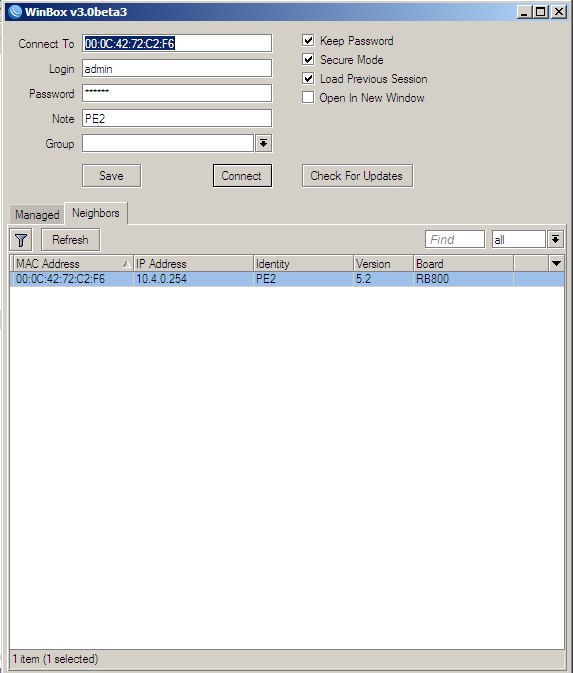
1. Buka software winbox,
   Winbox akan dengan sendirinya menscan mac-address dari router yang terhubung, pilih lalu klik connect.

2. Pilih interface, pada port ethernet yang dipakai, beri penamaan mana yang terhubung dengan internet, dan mana yang terhubung dengan PC


3. Router yang telah terhubung dengan PC, berikan IP address seperti berikut langkah berikut, sehingga IP address ini akan digunakan oleh PC untuk dapat terkoneksi dengan internet, setelah selesai klik NEXT

4.  Setelah itu, pada bagian menu IP pilih DHCP Server, lalu kita akan mengkonfigurasi DHCP server, gunanya agar secara otomatis memberi IP yang sedang terkoneksi dengan router tersebut, sesuai dengan IP port yang dihubungnnya ke PC tersebut.
Pertama, pilih interface nya lalu klik Next.


Router sudah dapat menjadi sebuah DHCP server dan dapat memberikan IP kepada PC lain, anda sudah dapat mencek IP anda yang terhubung dengan Mikrotik Router ini dengan membuka command promt dan mengetikkan ipconfig.

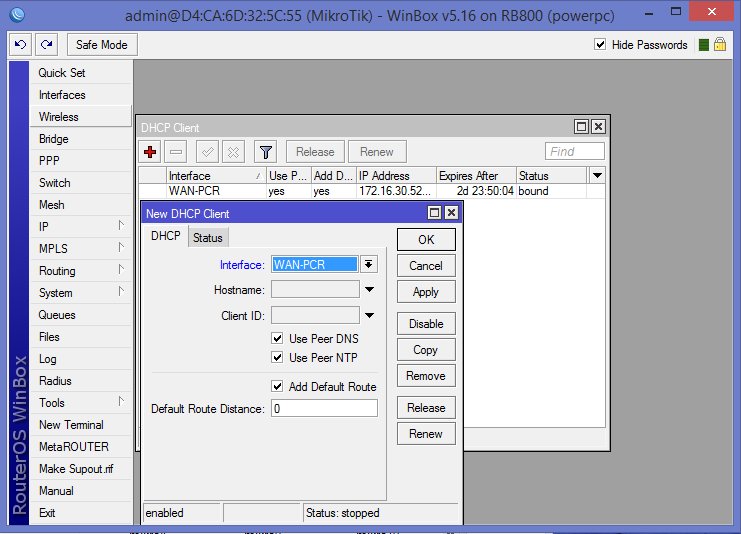
5. selanjutnya adalah menyambungkan WAN-PCR dengan Ethernet yang tersambung dengan Internet.
Pilih IP > DHCP Client 
Pilih Add ( + ) kemudian pilih interface yang terhubung dengan internet sekitar (saya menggunakan WAN-PCR)

6. Kemudian kita akan memberi Security pada sistem NAT sehingga dapat memproteksi router dari gangguan.
Pertama pilih firewall

kemudian pilih NAT, isikan  pada bagian Chain, isi srcnat untuk memilih tipe Security nya dan Out. interface pilih WAN-PCR


Masuk ke Tab Action lalu pilih masquerade


Setelah selesai, gunakan PC client untuk ngePING ke IP router yang terkoneksi jaringan, jika PING berhasil, maka PC client tersebut sudah terkoneksi internet


Percobaan selesai terimakasih.

  • Digg
  • Del.icio.us
  • StumbleUpon
  • Reddit
  • RSS
Post Icon

KONFIGURASI MIKROTIK

KONFIGURASI MIKROTIK
Ahmad hifzillah
Teknik Elektronika Telekomunikasi
Politeknik Caltex Riau

Mikrotik adalah salah satu vendor baik hardware dan software yang menyediakan fasilitas untuk membuat router. Salah satunya adalah Mikrotik Router OS, ini adalah Operating system yang khusus digunakan untuk membuat sebuah router dengan cara menginstallnya ke komputer. Fasilitas atau tools yang disediakan dalam Mikrotik Router Os sangat lengkap untuk membangun sebuah router yang handal dan stabil.

MikroTik RouterOS™, merupakan sistem operasi Linux base yang diperuntukkan sebagai network router. Didesain untuk memberikan kemudahan bagi penggunanya. Administrasinya bisa dilakukan melalui Windows Application (WinBox). Selain itu instalasi dapat dilakukan pada Standard komputer PC (Personal Computer). PC yang akan dijadikan router mikrotik pun tidak memerlukan resource yang cukup besar untuk penggunaan standard, misalnya hanya sebagai gateway.
Berikut langkah-langkah konfigurasi mikrotik :

Pada PC harus ada software winbox, jalankan kan winbox tersebut

Connect dengan menggunakan mac addreess yang tertera pada mikrotik. Sesuaikan dengan port ethernet yang digunakan. setelah connect pilih interface.


Buat ip address, seperti gambar dibawah


setelah selesai pilih apply lalu ok, dan hasilnya seperti gambar dibawah


selanjutnya kita tambahkan untuk DHCP servernya, pilih next


tentukan ip pada DNS servernya, lanjutkan dengan menekan next

 
maka tampilannya akan seperti ini


kita lihat pada cmd dengan disan akan terlihan confih DHCP seperti tampilan berikut


untuk menambahnya lakukan langkah yang sama


dan kita coba ping pada cmd, apabila sudah reply bearti berhasil


percobaan selesai.

  • Digg
  • Del.icio.us
  • StumbleUpon
  • Reddit
  • RSS