Tampilkan postingan dengan label Workshop Aplikasi Internet. Tampilkan semua postingan
Post Icon

Project Workshop Aplikasi Internet (Membuat Server Video Streaming dengan Broadcam Live Video Streaming)

Membuat Server Video Streaming dengan Broadcam Live Video Streaming


Dasar Teori
 
Video streaming adalah istilah yang sering kita gunakan saat melihat video diinternet melalui browser dimana kita tidak perlu men-download file video tersebut untuk dapat memutarnya. Istilah ini tersebut terdiri dari dua suku kata yaitu video dan streaming, secara istilah video berarti teknologi untuk menangkap, merekam, memproses, mentransmisikan dan menata ulang gambar bergerak, sedangkan streaming berarti proses penghantaran data dalam aliran berkelanjutan dan tetap yang memungkinkan pengguna mengakses dan menggunakan file sebelum data dihantar sepenuhnya.Jadi video streaming dapat diartikan transmisi file video secara bekelanjutan yang memungkinkan video tersebut diputar tanpa menunggu file video tersebut tersampaikan secara keseluruhan.Video streaming banyak diimplementasikan pada dunia pertelevisian untuk melakukan siaran dari website atau mengirimkan gambar siaran langsung melalui website atau disebut juga live streming. Jadi gambar yang didapatkan dari siaran langsung, sesegera mungkin ditransmisikan dan dapat diputar melalui internet.
Broadcam Video Live Streaming Perangkat Lunak Streaming dan Video Broadcast Hidup melalui Internet, untuk mendapatkannya bisa di download di link
http://www.nchsoftware.com/broadcam/index.html
Ada Penawaran yang unik untuk versi gratisnya, tentunya dengan fitur online yang lebih lengkap mirip untuk versi yang berbayar asalkan link video kita di daftarkan ke server streaming Broadcom. Tentunya broadcam sangat ideal bagi perusahaan untuk menyiarkan pengumuman video.
Fitur yang bisa dinikmati adalah sebagai berikut :
- Streaming video dan audio langsung dari PC
- Menonton video stream dari browser web dengan plugin Flash.
- Ada preview rekaman file video

 Langkah Percobaan :

1. Unduh aplikasi dari link berikut :
http://www.nchsoftware.com/broadcam/index.html


 2. Install aplikasi tersebut. Tampilan aplikasinya adalah sebagai berikut :


3. Konfigurasi Local Network kita sesuai kebutuhan, yang tentunya tujuannya agar file, streaming bisa di lihat oleh public. Tetapi untuk aplikasi free, kita tidak bisa melakukan streaming jika kita berbeda LAN dan juga kita tidak bisa mengatur IP nya tersebut jika kita menggunakan aplikasi free tersebut. Selanjutnya kita tes web routing dan test wizard.  Local Network adalah alamat yang digunakan oleh client untuk mengaksesnya sedangkan jika kita tidak dalam satu LAN maka gunakan link yang Internet.


4. Setelah starting, kita telah bisa melakukan webcaman ataupun melakukan streaming video menggunakan aplikasi ini. Untuk webcam langkah nya adalah sebagai berikut :


untuk share video adalah sebagai berikut :


Untuk video streaming, dari file komputer akan di convert secara default agar bisa di view online.

5. Gambar hasil video streaming , hasilnya dapat dilihat online, kita tinggal membuka link nya ke web browser. Link nya adalah alamat IP yang pertama kali kita config sebelumnya.


Tampilan awal di Client

WEBCAM

 
 Server


 Client

VIDEO STREAMING


Server


Client


References
http://www.almuhibbin.com/2012/01/membuat-server-video-streaming-dengan.html
http://www.nchsoftware.com/broadcam/index.html


  • Digg
  • Del.icio.us
  • StumbleUpon
  • Reddit
  • RSS
Post Icon

Video Streaming Berbasis Web dengan XAMPP

Video Streaming Berbasis Web dengan XAMPP
Ahmad hifzillah
Teknik Elektronika Telekomunikasi
Politeknik Caltex Riau

    Video streaming adalah istilah yang sering kita gunakan saat melihat video diinternet melalui browser dimana kita tidak perlu men-download file video tersebut untuk dapat memutarnya. Istilah ini tersebut terdiri dari dua suku kata yaitu video dan streaming, secara istilah video berarti teknologi untuk menangkap, merekam, memproses, mentransmisikan dan menata ulang gambar bergerak, sedangkan streaming berarti proses penghantaran data dalam aliran berkelanjutan dan tetap yang memungkinkan pengguna mengakses dan menggunakan file sebelum data dihantar sepenuhnya.

   XAMPP  adalah perangkat lunak bebas, yang mendukung banyak sistem operasi, merupakan kompilasi dari beberapa program.Fungsinya adalah sebagai server yang berdiri sendiri (localhost), yang terdiri atas program Apache HTTP Server, MySQL database, dan penerjemah bahasa yang ditulis dengan bahasa pemrograman PHP dan Perl. Nama XAMPP merupakan singkatan dari X (empat sistem operasi apapun), Apache, MySQL, PHP dan Perl. Program ini tersedia dalam GNU General Public License dan bebas, merupakan web server yang mudah digunakan yang dapat melayani tampilan halaman web yang dinamis. Untuk mendapatkanya dapat mendownload langsung dari web resminya.

Apache Software ini bisa kita dapatkan secara gratis, dan bersifat open source. Atau dalam artian 
kita dapat menggunakan dan mengubah script secara gratis. Fungsi dari Apache adalah menampilkan halaman web sesuai dengan script php yang telah di buat sebelumnya.

Berikut langkah-Langkah kerja

1. Lakukan penginstallan XAMPP


2. Setelah installan selesai, selanjutnya buka XAMPP Control Panel maka akan tampak jenis -  jenis modul service yang disediakan oleh XAMPP. Kemudian aktifkan Module Apache dengan cara klik start pada Actions.

Gambar setelah Module Apache diaktifkan


3. Selanjutnya masuk ke folder tempat penyimpanan XAMPP, untuk XAMPP yang ada di Windows Local Disk (C:) kemudian xampp kemudian htdocs, tambahkan folder baru dengan nama Video seperti tampilan berikut :


Folder video ini adalah sebagai tempat penyimpanan video dan file html yang akan berfungsi untuk proses streaming video lewat web.

4. Di dalam folder video masukkan video yang akan di sharing dan format text.html yang akan dimunculkan pada web nanti.


5. Isi format text html yang diberi nama tes.html seperti tampilan berikut :


6. Selanjutnta kita akan melihat apakah file video yang anda share dapat di askes


7. Selanjutnya klik tombol play untuk menjalankan video sreaming yang anda sharing tadi. jika tampilan seperti berikut maka video streaming via web telah berhasil.


8. Jika langkah diatas untuk menampilkan satu file video, maka berikut merupakan langkah untuk menampilkan file pilihan video yang dapat dipilih. Langkah - langkah yang perlu ditambahkan adalah menambahkan file html dan file video lain lagi ke dalam folder video. File html yang ditambahkann terdiri dari list dimana berisi html untuk memilih video yang diinginkan dan juga html yang berisi content dari variasi video yang akan dishare. Berikut tampilan file html dan file video yang penulis tambahkan ke folder video :


9. Selanjutnya buat isi file html bernama list seperti tampilan berikut:


10. Jika langkah - langkah selesai, masukkan dns pada browser seperti tampilan berikut :


11. Selain itu bisa juga mengakses video yang dishare orang lain dengan cara memasukkan alamat IP yang dimiliki PC orang tersebut. Berikut tampilan dari penggunaan IP Address dari Web punya orang lain :


Demikian langkah - langkah mengkonfigurasi atau membangun video streaming berbasis web dengan XAMPP, semoga bermamfaat.

  • Digg
  • Del.icio.us
  • StumbleUpon
  • Reddit
  • RSS
Post Icon

Video Streaming Menggunakan VLC

Video Streaming Menggunakan VLC
Ahmad hifzillah
Teknik Elektronika Telekomunikasi
Politeknik Caltex Riau

Streaming Server adalah sebuah web server atau aplikasi yang terinstal di dalam sebuah server yang digunakan untuk menjalankan file video atau audio secara real-time atau streaming diinternet. Streaming server mengizinkan kita untuk meletakkan file-file audio atau video secara terpisah dari web server yang kita jalankan. Situs - situs yang menyediakan layanan streaming video atau audio menggunakan streaming server untuk menjalankan layanannya. Contoh situs-situs yang menggunakan streaming server di antaranya Youtube, Metacafe, dan Megavideo. Salah satu software untuk membuat streaming server adalah VLC (Video Lan Client).

VLC merupakan perangkat lunak (software) pemutar beragam berkas (file) multimedia, baik video maupun audio dalam berbagai format, seperti MPEG, DivX, Ogg, dan lain - lain. Salah satu kelebihan yang paling menonjol dari VLC Media Player adalah kelengkapan codec yang dimiliki. Dengan kata lain, VLC dapat memutar hampir seluruh jenis berkas audio maupun video yang ada. Bahkan, program ini juga bisa dijadikan sebagai server untuk kebutuhan streaming di jaringan lokal dan internet.

Dalam video streaming, terdapat 2 komponen yang berpengaruh yaitu server dan client. Settingan pada server terdapat 3 format yaitu HTTP, RTSP dan RTP. Berikut tahap - tahap mensetting video streaming baik server maupun client.

Berikut Tahap-Tahap Setting Server Format HTTP :
1. Pastikan pc telah terinstal VLC

2. Pilih menu media>stream>File, tampilannya akan seperti berikut :

Kemudian pilih file lalu add. Ambil data video yang akan di video streamingkan. Akan keluar tampilan berikut, lalu stream.

3. Selanjutnya akan muncul seperti gambar berikut:

4. Pilih next untuk melanjutkan, maka akan muncul seperti berikut


langkah ini yaitu yang pertama untuk HTTP, Centang dispaly locally, ini berfungsi untuk tetap penampilkan video pada server. Ubah new destination menjadi HTTP, lalu klik add.

5. Selanjutnya isi sesuai gambar berikut lalu next.


6. Tampilan selanjutnya akan seperti berikut. sesuaikan dengan pilihan pada gambar.


Lalu next.

7. Akan keluar hasil akhir dari VLC yang berupa command line. Sebelum mengklik stream silahkan membuat clientnya terlebih dahulu pada PC yang berbeda.


Tahap Setting Server  Format RTSP:

1. Ulangi langkah 1-3 

2. Centang Display Locally lalu pilih New Destination > RTSP


3. Akan keluar tampilan berikut, silahkan masukan nama file pada kolom path. Lalu klik Next


4. Setelah mengikuti langkah - langkah diatas, akan keluar perintah untuk stream. silahkan mempersiapkan client sebelum mengklik stream.

Tahap Setting Server Format RTP:

1. Silahkan mengulangi langkah 1-3 seperti pada tahap setting server format sebelumnya.

2. Centang Display Locally lalu pilih New Destination > RTP/MPEG TransportStream

3. Ubah profile seperti gambar berikut, lalu pilih Next


4. Akan keluar tampilan berikut ini. Silahkan memasukan IP Address untuk koneksi Client. 


Fungsi diberikannya IP Address agar dapat membuat sebuah koneksi Multicast. Client yang mengakses ke server saja yang bisa melihat video streaming. Base port 5004 merupakan default port dimana fungsi port ini berhubungan pada akses client untuk menentukan jenis format server video streaming.

5. Sama seperti diatas, silahkan mempersiapkan client sebelum mengklik stream


Tahap Setting Client Video Streaming:

1. Buka VLC, klik Media > Open Network Stream > Network akan keluar tampilan berikut.

2. Silahkan memasukan network URL sesuai jenis Format Server Video Streaming yang digunakan. Berikut ketiga jenis URL sesuai dengan Settingan Format Server diatas.

untuk HTTP


hasilnya 

untuk RTSP

hasilnya

untuk RTP

hasilnya

Percobaan telah selesai

  • Digg
  • Del.icio.us
  • StumbleUpon
  • Reddit
  • RSS
Post Icon

Konfigurasi IP PBX Server dengan Windows 7 dan 3CX Phone System

Konfigurasi IP PBX Server dengan Windows 7 dan 3CX Phone System
Ahmad hifzillah
Teknik Elektronika Telekomunikasi
Politeknik Caltex Riau

PENGENALAN IP 3CX

Sistem telepon IP 3CX Phone System berbasis operasi Windows yang sepenuhnya akan mengganti sistem lama menggunakan PBX. Dengan standar SIP (Session Initiation Protocol), layanan VoIP dan saluran telepon PSTN, penggunaan 3CX Phone System memperkaya fitur komunikasi daripada PBX tradisional dan dapat mengurangi biaya panggilan dengan menggunakan jalur layanan VoIP. Administrasinya berbasis web sehingga membuat pengaturan dan pengelolaan sistem telepon begitu mudah. 3CX Phone System menghilangkan jaringan kabel telepon dan memungkinkan pengguna untuk dengan mudah bekerja dari tempat lain atau jarak jauh.

Pada blog sebelumnya, telah dipelajari bagaimana menelpon menggunakan server VoIP dengan menggunakan X-Lite. Untuk pembahasan sekarang akan diberikan bagaimana tahapan - tahapan dalam konfigurasi 3CX.
Langkah-langkah mengkonfigurasi IP PBX Server dengan 3CX Phone System
1 Pertama pastikan didalam pc terdapat aplikasi installer NDP451, 3CXPhone6, dan 3CXPhone System.
2. Lalu install ketiga aplikasi tersebut dengan menginstall NDP451 yang pertama, kemudian menginstall 3CXPhone6, dan 3CXPhone System.
3. Selanjutnya lakukan Konfigurasi 3CXPhone dimulai dengan memilih menu Local IP
pertama masukan Local IP address anda. Local IP address dapat dilihat dari ipconfig menggunakan menu commond prompt. Lihatlah IP pada detail wireless.

4. Sekarang lakukan settingan pada Public IP, pilih menu next tanpa mengisi Public IP.


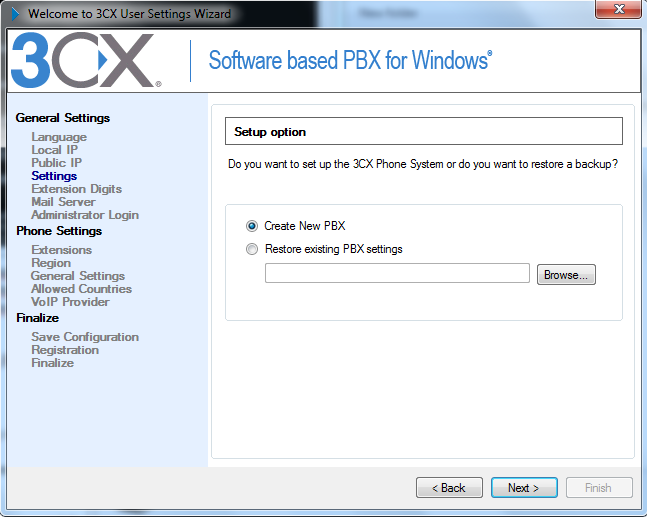
5. Tahapan berikut  memilih menu Setting 
Akan keluar seperti tampilan gambar diatas, silahkan pilih Create New PBX lalu next.

6. Settingan dilanjutkan dengan memilih menu Extension Digits
disini terdapat 4 pilihan jumlah digit nomor extension yang bisa anda gunakan. Pada konfigurasi ini kita akan memilih 3 digit, sehingga banyak nomor extension dalam melakukan komunikasi 3 digit.

7. Selanjutnya muncul mail server pilihan next.

8. Selanjutnya pilih menu Administator Login 

Username dan password dapat anda ganti sesuai keinginan anda.

9. Tahap selanjutnya kita akan mensetting pada menu Phone Setting. Menu ini berfungsi untuk konfigurasi Telpon. Anda dapat mengatur nomor extension, area, serta beberapa hal penting dalam konfigurasi telpon.


Tahap pertama ini melakukan konfigurasi telpon sebagai operator. Digunakan nomor extension 100. Gunakan nomor yang sama untuk Authentication ID dan Authentication Password.

10. Menu yang selanjutnya disetting yaitu Region. Pilih negara sesuai tempat tinggal kita lalu next.
11. Untuk menu VoIP Provider, pilih skip saja
12. Setelah selesai melakukan setting sebagai operator, silahkan masuk pada applikasi selanjutnya 3CX Phone System Menagement Console. Lalu silahkan registrasi dengan username dan password yang telah disetting.

13. Setelah anda melakukan registrasi, selanjutnya pilih menu account setting. Silahkan masukan account name, extension number serta password yang sesuai nomor extension. Seperti gambar berikut :

Lakukan hal berikut untuk setiap user agar dapat saling berhubungan. Perlu diingat bahwa jangan sampai terdapat nomor extension yang sama untuk setiap user agar dapat saling berhubungan.

14. Jika semua langkah diatas telah anda lakukan, maka akan muncul pada browser tampilan hasil berikut :


15.Saatnya melakukan pengetesan komunikasi. Dengan menggunakan aplikasi 3CXPhone6 , silahkan mendial nomor extension yang telah terdaftar. Hal yang perlu diperhatikan yaitu saat memasuki applikasi ini, silahkan mendaftar terlebih dahulu account anda hingga status 3CXPhone6 menjadi connected. Terhubung atau tidaknya 3CX Phone anda dapat dilihat pada 3CXPhone6 System Menagement Console dengan sub menu extension status pada operator. Berikut ini salah satu bentuk komunikasi yang telah dilakukan. Komunikasi dilakukan antara zillah dengan extension 101 terhadap ghea dengan extension 102. Berikut gambar hasil komunikasinya :


Gambar diatas sedang melakukan pemanggilan terhadap account bernama ghea dengan nomor 102. Dan berikut hasil jika komunikasi berhasil terhubung :

Dan jika diangkat hasilnya akan seperti ini:

 Jika tampilan 3CXPhone6 telah seperti gambar diatas saat melakukan dial ke nomor extension yang telah terdaftar, maka anda telah berhasil melakukan Konfigurasi VoIP dengan Software Based PBX for Windows 3CXPhone.
Anda juga bisa membuat hubungan komunikasi dengan 3 account sekaligus, dengan cara satu account menghubungi dua account yang lainnya. Dengan catatan ketiga account tersebut telah terdaftar atau telah registrasi dengan bukti pada kotak telah berwarna hijau.

Demikian langkah-langkah pengkonfigurasi IP PBX Server dengan Windows 7 dan 3CXPhone System. Terima kasih.

  • Digg
  • Del.icio.us
  • StumbleUpon
  • Reddit
  • RSS