Post Icon

Membuat Server VOIP Dengan Asterisk Di Ubuntu

Membuat Server VOIP Dengan Asterisk Di Ubuntu
Ahmad hifzillah
Teknik Elektronika Telekomunikasi
Politeknik Caltex Riau

VOIP (Voice Over Internet Protocol) adalah Teknologi yang menjadikan media internet untuk bisa melakukan komunikasi suara jarak jauh secara langsung. Sinyal suara analog, seperti yang anda dengar ketika berkomunikasi di telepon diubah menjadi data digital dan dikirimkan melalui jaringan berupa paket-paket data secara real time.
Dalam komunikasi VoIP, pemakai melakukan hubungan telepon melalui terminal yang berupa PC atau telepon biasa. Dengan bertelepon menggunakan VoIP, banyak keuntungan yang dapat diambil diantaranya adalah dari segi biaya jelas lebih murah dari tarif telepon tradisional, karena jaringan IP bersifat global.Dan Asterisk adalah software Open Source yang berjalan di linux. Asterisk juga memungkinkan komunikasi antar pengguna telepon regular dengan telepon berbasis sip (sip phones).

Berikut adalah langkah-langkah untuk membuat server VOIP dengan asterisk di ubuntu:
1. Instal Paket Asterisk
#apt-get install asterisk
 

pada saat proses instalasi akan muncul conviguring libvpbo, isi sesuai kode telepone negara masing masing
2. Konfigurasi File Asterisk
#nano /etc/asterisk/sip.conf
Isi sesuai gambar

Keterangan :
  • [801] [802][803] : adalah nomor telepon , ini adalah ekstensi yang akan di jadikan alamat atau nomor teleponnya (untuk penerapannya kita akan menggunakan aplikasi X-Lite)
  • type : ini untuk penandaan atau group
  • context : nama pada context harus sama pada ekstensi.conf
  • username : nama yang akan muncul ketika ada telpon masuk, dan boleh di isi nama juga kok
  • secret : ini adalah password (isi sesuai keinginan)
  • host : biarkan saja dynamic
3. Konfigurasi extension.conf
ketikkan pada terminal untuk masuk ke file konfigurasi tersebut
#nano /etc/asterisk/extensions.conf
jika sudah masuk ketik kode di bawah ini
tutup dan simpan file konfigurasinya, kemudian restart asterisknya
#/etc/init.d/asterisk restart


4. test panggilan dengan Sofphone (X-LITE)
jika belum ada yang punya, bisa download aplikasinya di website resminya yaitu “www.counterpath.com” ettingan terlebih dahulu X-Litenya masuk ke Softphone dan pilih account Setting
setelah itu isi datanya sesuai dengan data yang kita isi pada langkah ke 2. seperti yang sudah saya katakan sebelumnya untuk Domainnya sesuai kan dengan IP yang tertanam di Server VOIP nya, disini saya menggunakan IP 172.16.30.56


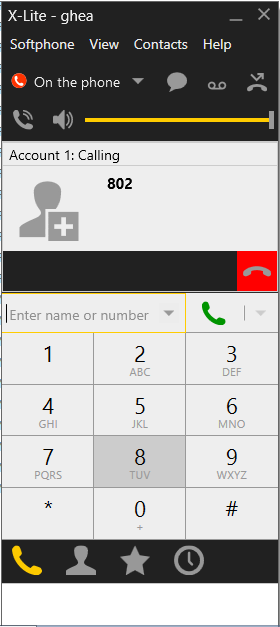
dan konfigurasi Softphonenya sudah selesai saya akan test memanggil 802, dan hasilnya 802 berbunyi tanda komunikasi sudah berjalan dengan lancar
maka hasilnya akan seperti ini


  • Digg
  • Del.icio.us
  • StumbleUpon
  • Reddit
  • RSS
Post Icon

WEB SERVER PADA OS UBUNTU
Ahmad hifzillah
Teknik Elektronika Telekomunikasi
Politeknik Caltex Riau
1. Landasan Teori
1.1 Pengertian Web Server


   Web server merupakan software yang memberikan layanan data yang berfungsi menerima permintaan HTTP atau HTTPS dari klien yang dikenal dengan browser web dan mengirimkan kembali hasilnya dalam bentuk halaman - halaman web yang umumnya berbentuk dokumen HTML. Macam - macam web server diantaranya :
  • Apache
  • Microsoft windows Server 2003 Internet Information Services (IIS)
  • Lighttpd
  • Sun Java System Web Server
  • Xitami Web Server
  • Zeus Web Server
  • Nginx

1.2 Pengertian dan Keunggulan Apache


     Apache merupakan web server yang paling banyak dipergunakan di Internet. Program ini pertama kali didesain untuk sistem operasi lingkungan UNIX. Namun demikian, pada beberapa versi berikutnya Apache mengeluarkan programnya yang dapat dijalankan di Windows NT. Apache mempunyai program pendukung yang cukup banyak. Hal ini memberikan layanan yang cukup lengkap bagi penggunanya.
2. Langkah - Langkah dan Hasil Pembuatan DNS Server
1. Langkah pertama adalah menginstal web server apache pada sistem terminal ubuntu dengan mengetikkan perintah apt-get install apache2, seperti gambar dibawah ini : 

2. Kemudian kita harus menunggu loading penginstalan web server apache, baru kita install bind9 dengen mengetikkan #apt-get install bind9 seperti pada gambar

3. Setelah penginstalannya selesai, baru kita ketikkan
#touch /etc/bind/db.ghezilfy.net
file yang dibuat tersebut belum ada konfigurasinya, untuk mempermudah copy file default konfigurasinya dengan cara 
#cp /etc/bind/db.local/ /etc/bind/db.ghezilfy.net
setelah itu edit filenya dengan cara berikut 
#nano /etc/bind/db.ghezilfy.net
setelah itu save (ctrl+o) dan exit (ctrl+exit)
4. Membuat file baru
#touch /etc/bind/sub.ghezilfy.net
   kemudian copykan isi file db.127 kedalam file yang baru tadi
#cp /etc/bind/db.127 /etc/bind/sub.ghezilfy.net
Membuka file sub.nuraini.net dengan cara
#nano /etc/bind/sub.nuraini.net
5. Membuka file sub.ghezilfy.net dengan cara
#nano /etc/bind/sub.ghezilfy.net
    Kemudian mengubah beberapa baris seperti gambar dibawah ini sesuai kan juga alamat ip server okted terakhirnya.
6. Kemudian restart service bindnya 
#/etc/init.d/bind9 restart, jika sudah berhasil maka akan muncuk OK
7. Setting networking sesuaikan IP berdasarkan IP yang dimiliki, apabila berhasil maka akan muncul

8. setelah selesai restart networking dengan mengetikkan #/etc/init.d/networking restart seperti pada gambar


9. Mengubah tampilan halaman web nya, ketikkan
#cd /var/www
#ls (untuk mengecek html yang telah digunakan)
#gedit ghezilfy.net (membuat halaman html baru )
10. setelah selesai di edit coba ketikan DNS pada tab applikasi browser, ketikkan nama domain yang telah dibuat tadi maka akan muncul
DNS tersebut telah dapat digunakan

  • Digg
  • Del.icio.us
  • StumbleUpon
  • Reddit
  • RSS